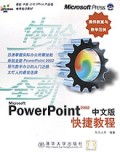
PowerPoint 2002中文版快捷教程 微软官方推荐短训教材与教学演示指南
引言:掌握演示文稿制作的核心利器
PowerPoint 2002作为微软Office XP套件中的重要组件,是当时中文办公环境中创建专业演示文稿的首选工具。由微软(中国)公司Office产品组官方推荐的短训教材与教学演示用品,旨在帮助用户快速掌握其核心功能,高效完成从商务报告到学术展示的各种任务。本教程将围绕其基础操作、设计技巧与演示方法展开,为学习者提供一条清晰、实用的掌握路径。
一、快速入门:熟悉界面与基础操作
- 启动与界面认知:
- 启动PowerPoint 2002后,用户将看到熟悉的Windows风格界面,包括菜单栏、工具栏、任务窗格(位于右侧,是Office XP的特色功能)以及中间的幻灯片编辑区。
- “新建演示文稿”任务窗格提供了多种创建方式:空白演示文稿、根据设计模板创建、根据内容提示向导创建,或利用现有演示文稿创建副本。对于初学者,使用“内容提示向导”可以快速生成结构完整的演示稿框架。
- 幻灯片的基本操作:
- 添加与删除:在左侧的“大纲”或“幻灯片”选项卡中,可右键点击或使用“插入”菜单添加新幻灯片;选中幻灯片后按Delete键即可删除。
- 文本输入与格式化:在幻灯片占位符(如“单击此处添加标题”)中直接单击并输入文本。通过“格式”工具栏可轻松调整字体、字号、颜色、项目符号等,与Word操作高度一致。
- 插入对象:利用“插入”菜单,可以方便地添加图片、艺术字、图表、表格及多媒体文件(如声音、影片),使演示内容更加丰富生动。
二、设计进阶:打造专业视觉效果
- 应用设计模板:
- PowerPoint 2002内置了多种设计模板,涵盖不同风格与场合。通过“格式”菜单中的“幻灯片设计”任务窗格,可以预览并一键应用模板,统一所有幻灯片的背景、配色和字体方案,极大提升制作效率与专业度。
- 母版的使用:
- 对于需要定制统一元素(如公司Logo、页码、特定字体)的演示文稿,应使用“视图”->“母版”->“幻灯片母版”。在母版视图中的修改将应用到所有基于该母版的幻灯片,确保整体风格一致。
- 动画与切换效果:
- 自定义动画:选中幻灯片中的某个对象(如文本框、图片),通过“幻灯片放映”菜单中的“自定义动画”任务窗格,可以添加进入、强调、退出等动画效果,并精细控制其顺序、速度与触发方式。
- 幻灯片切换:在“幻灯片切换”任务窗格中,可以为每张幻灯片之间的过渡设置效果(如溶解、盒状展开)、速度及切换声音,增强演示的流畅感与吸引力。
三、演示与输出:确保完美呈现
- 幻灯片放映设置:
- 使用F5键从头开始放映,或使用Shift+F5从当前幻灯片开始放映。在“幻灯片放映”->“设置放映方式”中,可以设置放映类型(如演讲者放映、观众自行浏览)、循环放映及需要放映的幻灯片范围。
- 演讲者备注与讲义:
- 在普通视图的下方有“备注”窗格,演讲者可在此为每张幻灯片添加提示性文字。这些备注在放映时可通过“演讲者视图”(需多显示器支持)仅对演讲者可见。
- 通过“文件”->“打印”,可以选择打印“讲义”模式,将多张幻灯片打印在一页纸上,方便作为教材或参考资料分发。
- 打包与发布:
- 为确保在没有安装PowerPoint的计算机上也能正常放映,可以使用“文件”->“打包成CD”功能(需Windows XP及以上系统支持),将演示文稿、链接文件及播放器一并打包,方便携带与分发。
四、短训教材与教学演示用品的有效利用
- 微软(中国)公司Office产品组推荐的官方教材,通常结构严谨、案例实用,并配有练习文件。建议学习者按章节循序渐进,并亲手操作每一个示例。
- 配套的教学演示用品(可能包括示例文件、模板库或互动教程)是极佳的辅助工具。应充分利用这些资源进行模仿和练习,深刻理解各项功能的应用场景。
- 学习的关键在于“学以致用”。在学习每个功能点后,尝试将其应用到自己的实际工作或学习项目中,通过实践来巩固技能。
###
PowerPoint 2002以其直观的操作、强大的设计功能和可靠的稳定性,成为一代经典演示工具。通过系统学习这份快捷教程,并善用官方推荐的短训教材,即使是新手也能在短时间内制作出结构清晰、视觉美观、演示流畅的专业文稿。掌握它不仅提升了个人办公技能,更是有效进行信息传达与视觉沟通的重要保障。
如若转载,请注明出处:http://www.pawr2.com/product/16.html
更新时间:2026-09-13 16:15:56